Gagnez du temps en surlignant simplement avec votre souris
Google Translate pour Chrome est un outil de productivité gratuit qui vous permet de facilement traduire tout en surfant sur le web. Développée par Google, cette extension de navigateur est une version plus compacte et plus pratique du site Web de Google Translate, car vous pouvez simplement cliquer sur l'icône de son extension pour ouvrir une zone de texte et commencer à traduire sans ouvrir un autre onglet.
Meilleure alternative recommandée

Comment traduire dans Google Chrome?
Google Translate est un service en ligne gratuit de Google qui traduit instantanément des mots, des phrases et des pages Web entre l'anglais et plus de 100 autres langues. Partant d'un site Web dédié, il est rapidement devenu un service intégré que l'on trouve sur Google Search et est ensuite devenu une application mobile, également. Alors que certains textes et même l'argot peuvent se perdre dans les traductions robotiques et rigides, la beauté de ce logiciel est que vous pouvez contribuer à son catalogue et améliorer les traductions vous-même.
Le programme vous permet de saisir le texte comme vous le souhaitez. Vous pouvez faire à l'ancienne en tapant les mots ou en les copiant-collant dans la boîte de traduction. Vous pouvez également faire de l'écriture à main levée - l'outil analysera vos caractères écrits à la recherche de symboles familiers dans sa base de données pour analyser votre écriture manuscrite. Cependant, ses fonctionnalités les plus avancées sont le balayage de l'appareil photo, qui prendra une photo et y scannera le texte visible ; et la reconnaissance vocale, qui traduira votre voix enregistrée dans la langue sélectionnée.
Comment puis-je utiliser Google Translate sur mon navigateur ?
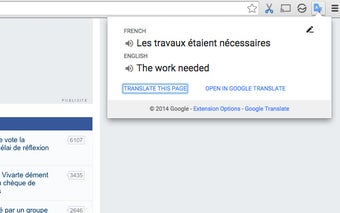
Dans cette extension de navigateur, cependant, les choses restent juste plus proches du texte tapé. Contrairement à la version originale de Google Translate, cette extension est conçue pour traiter rapidement les langues non familières pendant que vous naviguez en ligne. Vous n'avez pas besoin d'ouvrir un nouvel onglet pour le service, car l'extension fonctionne immédiatement lorsque vous surlignez le texte. Il suffit de surligner ce dont vous avez besoin et l'icône de Translate apparaîtra là où se trouve votre curseur. Cliquez dessus et une petite boîte apparaîtra, vous montrant la traduction.
Cette boîte contiendra la langue détectée dans un menu déroulant. En dessous, il y a le texte surligné, puis votre langue par défaut et sa traduction - toutes deux avec leurs prononciations que vous pouvez écouter. Vous pouvez également cliquer sur "Options de l'extension" pour définir votre langue préférée et choisir ce que les pop-ups doivent faire lorsque vous mettez quelque chose en surbrillance, et "Plus" pour ouvrir un nouvel onglet pour le site Web de Translate. Vous pouvez également cliquer sur l'icône principale de l'extension dans la barre de recherche pour traduire toute la page Web.
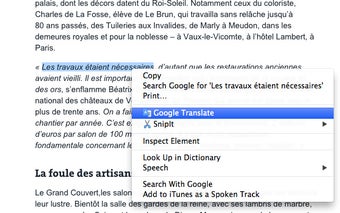
Vous pouvez même l'activer en faisant un clic droit après la mise en évidence, puis en choisissant "Google Translate." C'est pratique car parfois, l'icône ne s'affiche même pas - notamment lorsque le mot est à côté de ponctuations ou que l'extension ne le considère pas comme étant dans une langue différente. Comme le service original, cet outil a également du mal avec les langues romanisées, dans lesquelles les différents systèmes d'écriture sont convertis en scripts romains ou latins afin que leurs prononciations soient claires. En raison de cela, la langue détectée sera aussi parfois incorrecte.
Toujours une extension pratique
Dans l'ensemble, Google Translate pour Chrome est un programme utilitaire à avoir chaque fois que vous surfez en ligne. Vous rencontrerez des langues inconnues de temps en temps, alors il est préférable d'avoir cet outil facilement accessible avec juste l'aide de votre curseur de souris. Bien qu'il pourrait utiliser un peu de travail sur la reconnaissance du texte surligné et les mêmes vieilles traductions inexactes, c'est encore un programme puissant et intuitif à avoir. De plus, il est également compatible avec Windows 11.